Rechercher
Importer des données
Importer les données de SmartObjects à partir d'un CSV dans le Studio
Il est possible d'importer des données à partir d'un fichier CSV directement dans le Studio.
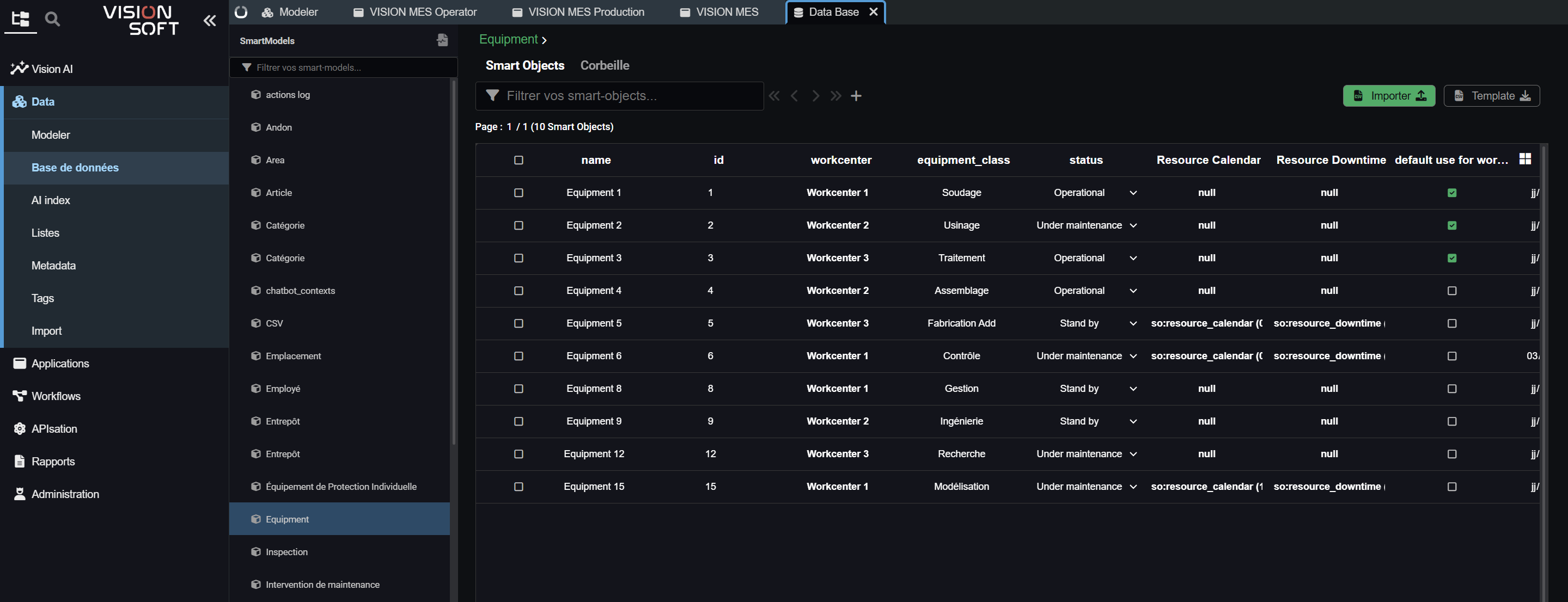
Dans la section Data > Base de données, sélectionnez la table cible,
Obtenez le template d'import à respecter à partir du bouton "Template'.
Vous avez ainsi l'en-tête du fichier CSV que vous pouvez remplir.
Puis cliquez sur Importer , en haut à droite de l'écran.
Sélectionnez le fichier CSV à importer.
Nota : utilisez bien les valeurs des codes des colonnes de type liste et pas les traductions. Par exemple pour le champ 'status' qui est une valeur parmi une liste prédéfinie (stand_by : 'Stand by', under_maintenance : 'Undsr Maintenance', ...) il faut mettre 'under_maintenance' ou 'stand_by' dans la colonne status du fichier CSV.
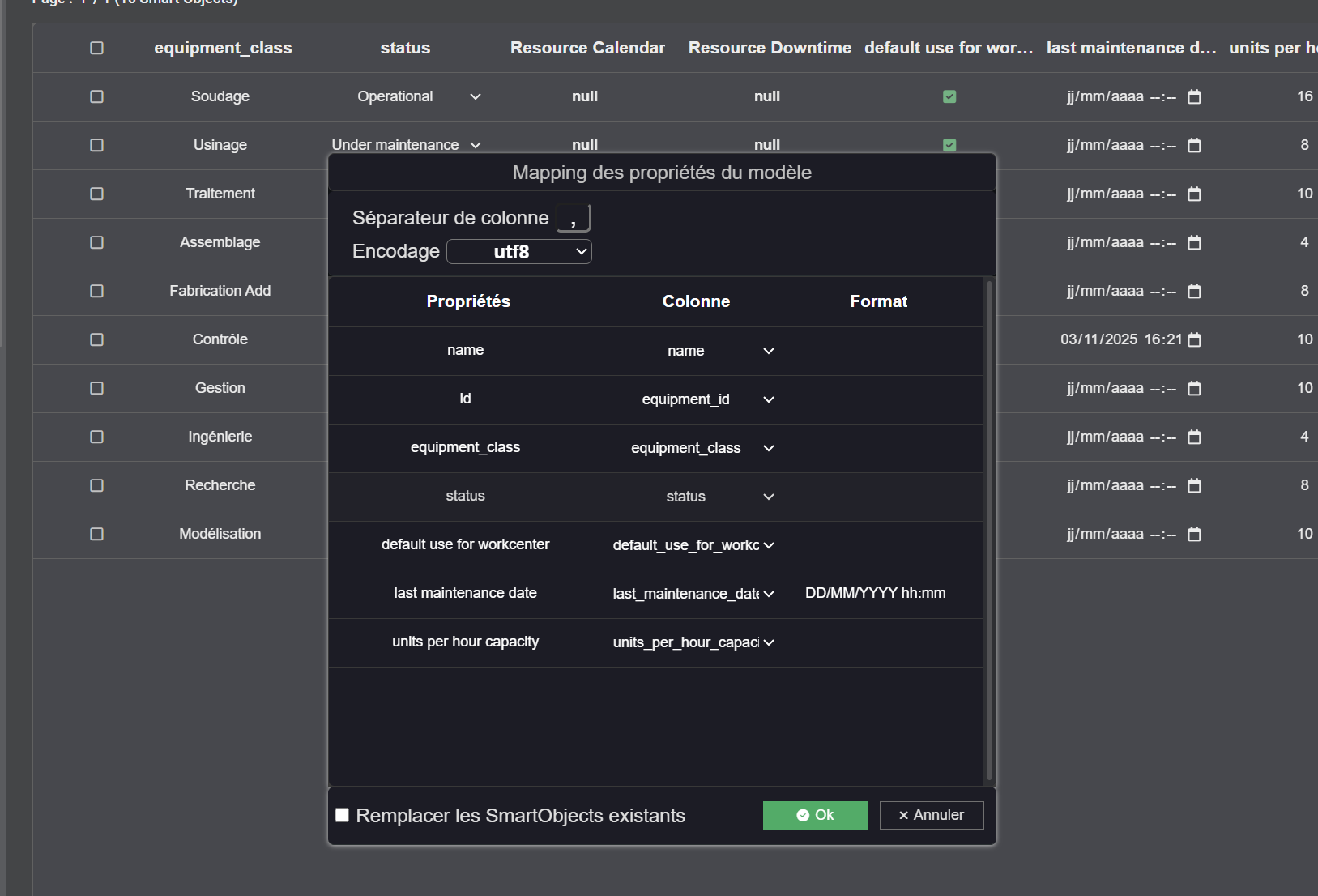
Une fenêtre de mapping s'ouvre pour faire correspondre les colonnes
Importer les données de SmartObjects à partir d'un CSV avec un workflow
Pour importer les données d'un SmartObject à partir d'un CSV dans un workflow, qui sera du coup réexécutable, il faut créer un workflow qui va
- demander le fichier CSV à l'utilisateur
- transformer les données dans l'object cible
- dédoublonner les lignes
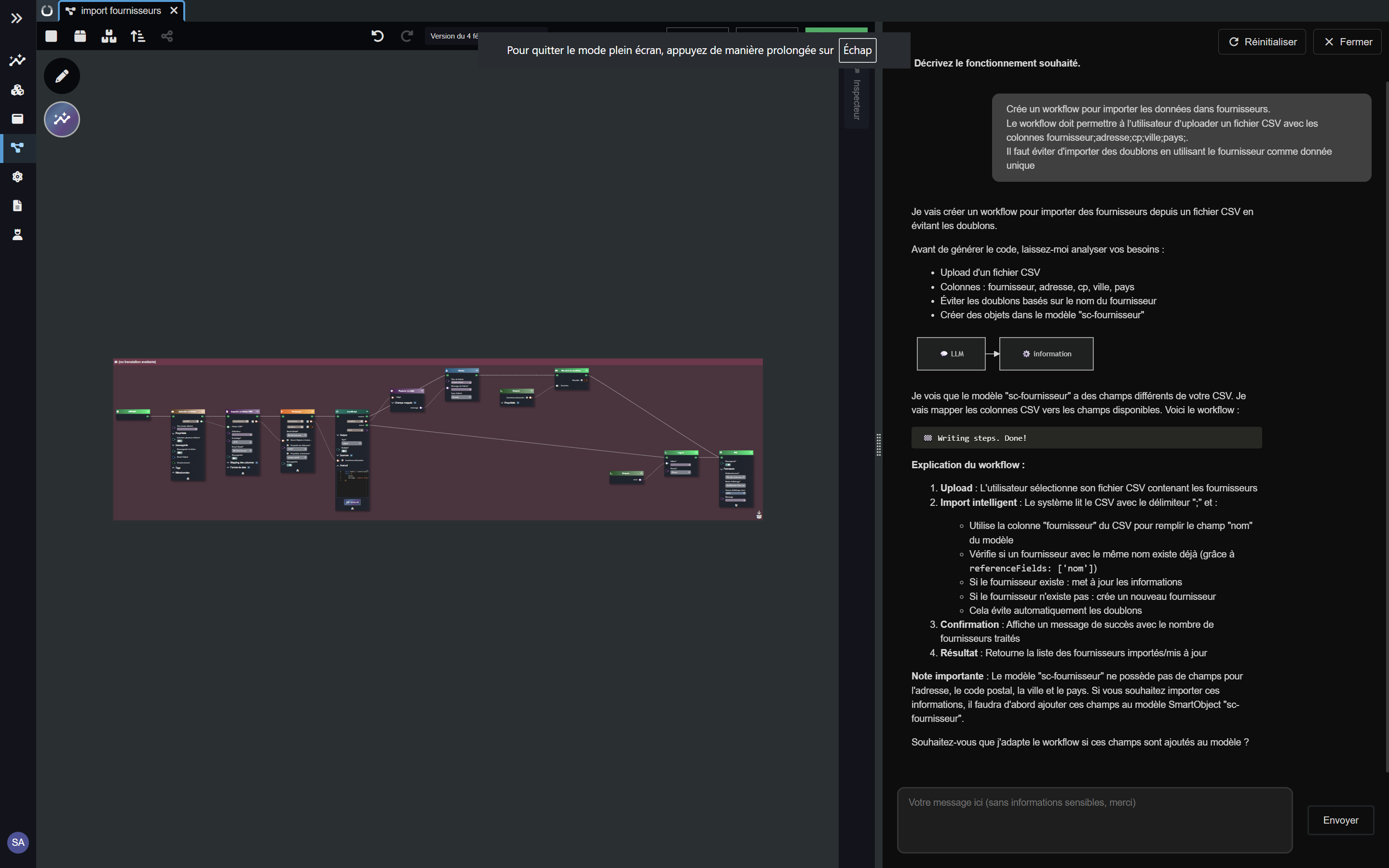
Depuis la version 6.0, vous pouvez générer ce workflow comme sur cet exemple :
"Crée un workflow pour importer les données dans fournisseurs.
Le workflow doit permettre à l’utilisateur d’uploader un fichier CSV avec les colonnes fournisseur;adresse;cp;ville;pays;.
Il faut éviter d'importer des doublons en utilisant le fournisseur comme donnée unique"
En remplaçant 'fournisseurs' et les noms des colonnes par vos éléments bien évidemment.
La génération d'un workflow d'import peut aussi permettre de faire des imports multi-objets en un seul fichier.
Par exemple mettre à jour un stock dans la table Stocks en même temps qu'importer les produits.
Ou d'importer les commandes et les clients en une fois, tout en respectant les règles d'intégrité des données.
Importer les listes, documents et plans
Le modèle de données comprend
- des SmartObjects (ou tables)
- des aptitudes de SmartObjects, comme des documents ou des géolocalisations
- des listes de valeurs
- des layers de plans/cartes
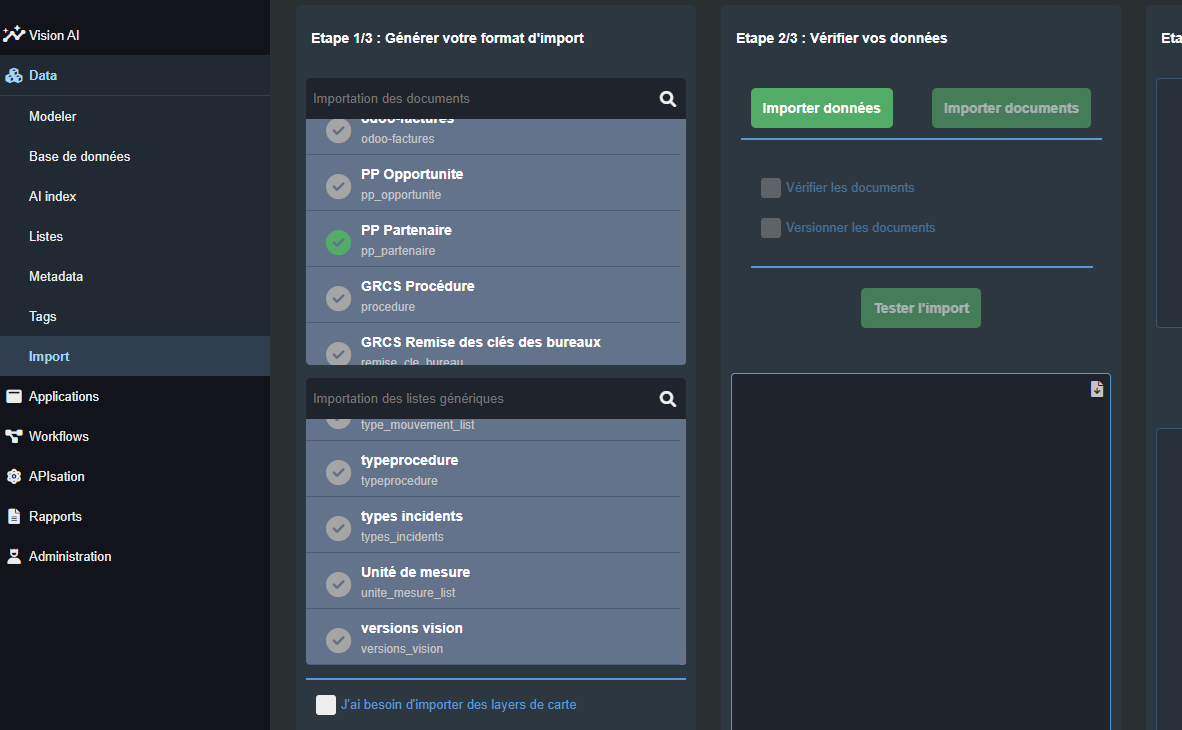
Via le menu "Data > Import", vous pouvez
- exporter le modèle de fichier XLS pour les documents, les listes et les layers de cartes
- importer le fichier XLS une fois rempli